Domain ziegelhersteller.de kaufen?
Wir ziehen mit dem Projekt
ziegelhersteller.de um.
Sind Sie am Kauf der Domain
ziegelhersteller.de interessiert?
domain@kv-gmbh.de · 0541-91531010
Domain ziegelhersteller.de kaufen?
Wie installiere ich Snipping Tool?
Um das Snipping Tool auf einem Windows-Computer zu installieren, müssen Sie zuerst sicherstellen, dass es nicht bereits auf Ihrem System vorhanden ist. Geben Sie dazu "Snipping Tool" in die Windows-Suchleiste ein. Wenn es nicht gefunden wird, können Sie es über die Systemsteuerung unter "Programme und Funktionen" installieren. Klicken Sie auf "Windows-Funktionen aktivieren oder deaktivieren" und suchen Sie nach dem Snipping Tool. Aktivieren Sie das Kontrollkästchen neben dem Snipping Tool und klicken Sie auf "OK". Das Snipping Tool sollte nun auf Ihrem Computer installiert sein und kann über die Windows-Suche oder das Startmenü geöffnet werden. **
Warum funktioniert Snipping Tool nicht?
Warum funktioniert Snipping Tool nicht? Gibt es eine Fehlermeldung, die angezeigt wird? Hast du versucht, das Programm neu zu starten oder deinen Computer neu zu starten? Möglicherweise liegt das Problem an fehlenden Berechtigungen oder an einer beschädigten Datei. Hast du die neueste Version des Snipping Tools installiert? **

Ähnliche Suchbegriffe für Snipping
Top-Angebote
Produkte zum Begriff Snipping:
-
Hunter Outdoor Elements II 132cm Verwitterter ZiegelsteinDer umkehrbare Motor ermöglicht es Ihnen, die Richtung Ihres Ventilators vom Abluftmodus im Sommer, der hilft, den Raum zu kühlen, in den Aufluftmodus im Winter zu ändern, der hilft, eingeschlossene warme Luft in der Nähe der Decke zu zirkulieren. -5 Teakholzblätter enthalten -Einschließlich 7,62 cm langem Fallrohr, um den richtigen Abstand zur Decke zu gewährleisten und die Luftbewegung zu optimieren Inklusive Zugketten für schnelles und einfaches Ein- und Ausschalten und Geschwindigkeitsanpassung -Verwitterte Ziegelsteinoberfläche -Geeignet für den Einsatz in Außenbereichen, die der Witterung direkt ausgesetzt sind, wie z. B. Pergolen, aber auch für den Einsatz in Innenräumen Der umschaltbare WhisperWind®-Motor mit 3 Geschwindigkeitsstufen sorgt für ultrastarke Luftbewegung bei flüsterleiser Leistung, so dass Sie die gewünschte Kühlleistung ohne störenden Lärm erhalten Der umkehrbare Motor ermöglicht es Ihnen, die Richtung Ihres Ventilators vom Abluftmodus im Sommer, der hilft, den Raum zu kühlen, in den Aufluftmodus im Winter zu ändern, der hilft, eingeschlossene warme Luft in der Nähe der Decke zu zirkulieren. -5 Teakholzblätter enthalten -Einschließlich 7,62 cm langem Fallrohr, um den richtigen Abstand zur Decke zu gewährleisten und die Luftbewegung zu optimieren Inklusive Zugketten für schnelles und einfaches Ein- und Ausschalten und Geschwindigkeitsanpassung -Verwitterte Ziegelsteinoberfläche -Geeignet für den Einsatz in Außenbereichen, die der Witterung direkt ausgesetzt sind, wie z. B. Pergolen, aber auch für den Einsatz in Innenräumen Der umschaltbare WhisperWind®-Motor mit 3 Geschwindigkeitsstufen sorgt für ultrastarke Luftbewegung bei flüsterleiser Leistung, so dass Sie die gewünschte Kühlleistung ohne störenden Lärm erhalten589,99 €*Versand: 0,00 €Sichere Weiterleitung zum Anbieter
-
Dialer, Christian: Risse in MauerwerkRisse in Mauerwerk , Fast jedes Mauerwerk weist Risse auf. Entscheidend ist, ob diese für die Funktion des betroffenen Bauteils relevant sind oder lediglich optisch stören. Dies zu beurteilen und geeignete Instandsetzungsmaßnahmen zu entwickeln, kann eine komplexe Aufgabe sein, vor allem, wenn sich mehrere Ursachen überlagern. Das Buch bietet eine fundierte und umfassende Analyse der Entstehung und Entwicklung von Rissen in Mauerwerkskonstruktionen. Der Autor stellt zahlreiche Fallbeispiele vor und erläutert präzise, welche Ursachen den verschiedenen Rissbildern zugrunde liegen. Dabei spannt er den Bogen vom historischen Natursteinmauerwerk über klassische Ziegelbauweise bis zur modernen Leichtbauweise mit Porenbetonstein. Anschaulich werden Untersuchungstechniken beschrieben und Instandsetzungsmöglichkeiten erörtert. Diese zweite, aktualisierte und erweiterte Auflage unterstützt Sachverständige bei der Bewertung von Rissschäden. Planern und Bauschaffenden hilft sie, den Blick für das Trag- und Verformungsverhalten von Mauerwerk zu schulen und der Rissentstehung durch konstruktive Maßnahmen vorzubeugen. , Handschuhe, Mützen & Schwämme > Autopflege & Aufbereitung , Auflage: 2., aktual. und erweiterte Auflage, Erscheinungsjahr: 20241106, Titel der Reihe: Schadenfreies Bauen IRB##, Autoren: Dialer, Christian, Redaktion: Ruhnau, Ralf, Auflage: 24002, Auflage/Ausgabe: 2., aktual. und erweiterte Auflage, Seitenzahl/Blattzahl: 340, Abbildungen: zahlreiche Abbildungen und Tabellen, Themenüberschrift: TECHNOLOGY & ENGINEERING / Construction / General, Keyword: Architekt; Architekten; Architektur; Architekturbüros; Außenwand; Bauerhaltung; Bauherr; Bauherren; Bauingenieur; Bauingenieure; Bauschaden; Baustoff; Bauteil; Bestandsaufnahme; Denkmalschutz; Durchbiegung; Fassade; Hauseigentümer; Historisches Gebäude; Innenwand; Instandsetzung; Konstruktion; Längenänderung; Mauerarbeit; Mauerwerk; Mauerwerksbau; Maurerhandwerk; Mörtel; Planungsgrundlagen; Private Bauherren; Putzriss; Regelwerk; Rissbildung; Rissschaden; Rohbau/Ausbau; Sachverständige; Sachverständiger; Schadensdiagnostik; Schadensfall; Schadensursache; Schadensvermeidung; Setzungsriss; Stadterneuerung; Tragwerksplaner; Tragwerksplanung; Verformung; Wohngebäude; Überfachbereich, Fachschema: Baurecht / Bauschaden~Bauschaden~Schaden / Bauschaden~Mauerwerk~Denkmal - Denkmalpflege - Denkmalschutz~Bau / Bauberufe~Bauberuf, Fachkategorie: Bauhandwerk, Warengruppe: HC/Bau- und Umwelttechnik, UNSPSC: 49019900, Warenverzeichnis für die Außenhandelsstatistik: 49019900, Länge: 240, Breite: 170, Höhe: 26, Gewicht: 1038, Produktform: Gebunden, Genre: Mathematik/Naturwissenschaften/Technik/Medizin,89,00 €*Versand: 0,00 €Sichere Weiterleitung zum Anbieter
-
MOVELAR Außenküche Bailen Plus XL aus farbigem ZiegelsteinAußenküche Bailen aus farbigem Ziegelstein und feuerfestem Beton. Mit unterer Ablage aus Ziegelstein. Grill aus verzinktem Stahl, 69,5 x 35 cm, mit Aschekasten. Kann mit Holz oder Holzkohle verwendet werden. Es ist möglich, den Kamin zu vergrößern. Gesamtmaße: 368 × 58 × 220 cm. Die Teile werden mit Silikon zusammengefügt. Silikon nicht enthalten (2/3 Personen erforderlich). Großes und schweres Produkt.1604,76 €*Versand: 29,95 €Sichere Weiterleitung zum Anbieter
-
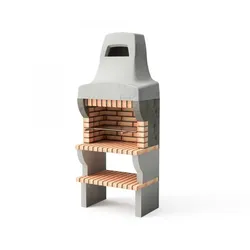
MOVELAR Grill Bailen Plus XXL aus farbigem ZiegelsteinGrill Bailen, für Holzkohle oder Holz geeignet, empfohlen für bis zu 7 Personen. Aus Beton und farbigem Ziegelstein gefertigt. Die Grillfunktion sorgt für eine zusätzliche Leistung beim Grillen von Lebensmitteln. Er bietet genügend Platz und Qualität, um lange Mittag- und Abendessen im Freien zu genießen. Mit 4-stufig verstellbaren Grill . Gesamtmaße: 86,5 x 58 x 220h cm. Grillrost: 69,5 x 35 cm. Die Teile werden mit Silikon zusammengefügt. Silikon nicht enthalten (2/3 Personen erforderlich). Großes und schweres Produkt.784,73 €*Versand: 29,95 €Sichere Weiterleitung zum Anbieter



-
Wie finde ich das Snipping Tool?
Das Snipping Tool ist eine integrierte Anwendung in Windows-Betriebssystemen, die es Benutzern ermöglicht, Screenshots zu erstellen. Um das Snipping Tool zu finden, können Sie einfach die Windows-Suche verwenden und nach "Snipping Tool" suchen. Alternativ können Sie auch auf das Startmenü klicken, "Alle Apps" auswählen und nach dem Snipping Tool suchen. Eine weitere Möglichkeit besteht darin, die Tastenkombination "Windows-Taste + Shift + S" zu verwenden, um das Snipping Tool schnell zu öffnen. Wenn Sie das Snipping Tool häufig verwenden, können Sie es auch an die Taskleiste oder den Desktop anheften, um einen schnellen Zugriff zu haben. **
-
Wo wird die Snipping Tool gespeichert?
Das Snipping Tool wird standardmäßig auf Windows-Computern im Ordner "C:\Windows\System32" gespeichert. Es handelt sich um eine integrierte Anwendung, die in der Regel bereits auf dem Betriebssystem installiert ist. Wenn du das Snipping Tool nicht finden kannst, kannst du es über die Windows-Suche aufrufen oder über die Systemsteuerung nachinstallieren. **
-
Wie öffne ich das Snipping Tool?
Um das Snipping Tool zu öffnen, kannst du entweder die Windows-Suche verwenden und nach "Snipping Tool" suchen. Alternativ kannst du auch die Tastenkombination "Windows-Taste + Shift + S" drücken, um das Snipping Tool direkt zu öffnen. Eine weitere Möglichkeit ist, das Snipping Tool über das Startmenü unter "Windows-Zubehör" zu finden und von dort aus zu öffnen. Du kannst auch einen Rechtsklick auf die Taskleiste machen, "Neu" auswählen und dann "Snipping Tool" anklicken, um es zu öffnen. **
-
Wo werden Snipping Tool Bilder gespeichert?
Das Snipping Tool speichert standardmäßig die erstellten Bilder in der Zwischenablage. Wenn du ein Bild mit dem Snipping Tool aufgenommen hast, kannst du es in ein anderes Programm einfügen, z. B. in ein Bildbearbeitungsprogramm oder in ein Textverarbeitungsprogramm. Von dort aus kannst du das Bild dann speichern, wo du möchtest. Es gibt jedoch auch die Möglichkeit, die Einstellungen des Snipping Tools anzupassen, um die Bilder direkt an einem bestimmten Speicherort zu speichern. Hast du diese Einstellungen bereits geändert oder möchtest du wissen, wo die Standard-Speicherort für Snipping Tool Bilder ist? **

Was ist das Snipping Tool 3?
Das Snipping Tool 3 ist ein Bildschirmaufnahmeprogramm, das es Benutzern ermöglicht, Screenshots von ihrem Computerbildschirm zu erstellen. Es bietet verschiedene Aufnahmemodi wie Rechteck, Freiform, Fenster oder Vollbild. Mit dem Snipping Tool 3 können Benutzer ihre Screenshots bearbeiten, markieren und speichern, um sie später zu verwenden. Es ist ein nützliches Werkzeug für Präsentationen, Tutorials oder einfach nur zum Teilen von Bildschirminhalten. **
Wie benutze ich das Snipping Tool?
Um das Snipping Tool zu verwenden, öffne zuerst das Programm auf deinem Computer. Klicke dann auf "Neu" und wähle den Bereich aus, den du erfassen möchtest. Du kannst zwischen verschiedenen Arten von Ausschnitten wählen, z.B. Freihand, Rechteck oder Fenster. Nachdem du den gewünschten Bereich ausgewählt hast, kannst du den Ausschnitt speichern, kopieren oder markieren. Du kannst das Snipping Tool auch verwenden, um Notizen oder Markierungen auf dem Bildschirmausschnitt hinzuzufügen. **
Top-Angebote
Produkte zum Begriff Snipping:
-
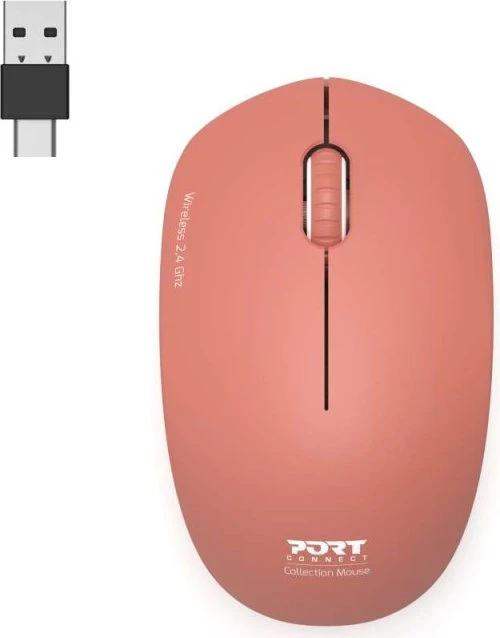
PORT CONNECT Wireless COLLECTION, ZiegelsteinMaus - kabellos, optisch, symmetrisch, Verbindung über: USB-C und Funkfrequenzverbindung (2,4 GHz), für 1 AA Batterie, Empfindlichkeit: 1600 DPI, 3 Tasten, klassisches Scrollrad, maximale Reichweite: 20 m, Batterie im Lieferumfang, Abmessungen: 4 × 10 × 6 cm (H×B×T), Gewicht: 0,05 kg Entdecken Sie die kabellose 2,4-GHz-Maus Collection II, die Leistung und Vielseitigkeit vereint. Mit 3 Tasten, einem Scrollrad und USB-C- und USB-A-Anschlüssen passt sie sich an alle Ihre Computerbedü17,90 €*Versand: 4,99 €Sichere Weiterleitung zum Anbieter
-
Hunter Outdoor Elements II 132cm Verwitterter ZiegelsteinDer umkehrbare Motor ermöglicht es Ihnen, die Richtung Ihres Ventilators vom Abluftmodus im Sommer, der hilft, den Raum zu kühlen, in den Aufluftmodus im Winter zu ändern, der hilft, eingeschlossene warme Luft in der Nähe der Decke zu zirkulieren. -5 Teakholzblätter enthalten -Einschließlich 7,62 cm langem Fallrohr, um den richtigen Abstand zur Decke zu gewährleisten und die Luftbewegung zu optimieren Inklusive Zugketten für schnelles und einfaches Ein- und Ausschalten und Geschwindigkeitsanpassung -Verwitterte Ziegelsteinoberfläche -Geeignet für den Einsatz in Außenbereichen, die der Witterung direkt ausgesetzt sind, wie z. B. Pergolen, aber auch für den Einsatz in Innenräumen Der umschaltbare WhisperWind®-Motor mit 3 Geschwindigkeitsstufen sorgt für ultrastarke Luftbewegung bei flüsterleiser Leistung, so dass Sie die gewünschte Kühlleistung ohne störenden Lärm erhalten Der umkehrbare Motor ermöglicht es Ihnen, die Richtung Ihres Ventilators vom Abluftmodus im Sommer, der hilft, den Raum zu kühlen, in den Aufluftmodus im Winter zu ändern, der hilft, eingeschlossene warme Luft in der Nähe der Decke zu zirkulieren. -5 Teakholzblätter enthalten -Einschließlich 7,62 cm langem Fallrohr, um den richtigen Abstand zur Decke zu gewährleisten und die Luftbewegung zu optimieren Inklusive Zugketten für schnelles und einfaches Ein- und Ausschalten und Geschwindigkeitsanpassung -Verwitterte Ziegelsteinoberfläche -Geeignet für den Einsatz in Außenbereichen, die der Witterung direkt ausgesetzt sind, wie z. B. Pergolen, aber auch für den Einsatz in Innenräumen Der umschaltbare WhisperWind®-Motor mit 3 Geschwindigkeitsstufen sorgt für ultrastarke Luftbewegung bei flüsterleiser Leistung, so dass Sie die gewünschte Kühlleistung ohne störenden Lärm erhalten589,99 €*Versand: 0,00 €Sichere Weiterleitung zum Anbieter
-
Dialer, Christian: Risse in MauerwerkRisse in Mauerwerk , Fast jedes Mauerwerk weist Risse auf. Entscheidend ist, ob diese für die Funktion des betroffenen Bauteils relevant sind oder lediglich optisch stören. Dies zu beurteilen und geeignete Instandsetzungsmaßnahmen zu entwickeln, kann eine komplexe Aufgabe sein, vor allem, wenn sich mehrere Ursachen überlagern. Das Buch bietet eine fundierte und umfassende Analyse der Entstehung und Entwicklung von Rissen in Mauerwerkskonstruktionen. Der Autor stellt zahlreiche Fallbeispiele vor und erläutert präzise, welche Ursachen den verschiedenen Rissbildern zugrunde liegen. Dabei spannt er den Bogen vom historischen Natursteinmauerwerk über klassische Ziegelbauweise bis zur modernen Leichtbauweise mit Porenbetonstein. Anschaulich werden Untersuchungstechniken beschrieben und Instandsetzungsmöglichkeiten erörtert. Diese zweite, aktualisierte und erweiterte Auflage unterstützt Sachverständige bei der Bewertung von Rissschäden. Planern und Bauschaffenden hilft sie, den Blick für das Trag- und Verformungsverhalten von Mauerwerk zu schulen und der Rissentstehung durch konstruktive Maßnahmen vorzubeugen. , Handschuhe, Mützen & Schwämme > Autopflege & Aufbereitung , Auflage: 2., aktual. und erweiterte Auflage, Erscheinungsjahr: 20241106, Titel der Reihe: Schadenfreies Bauen IRB##, Autoren: Dialer, Christian, Redaktion: Ruhnau, Ralf, Auflage: 24002, Auflage/Ausgabe: 2., aktual. und erweiterte Auflage, Seitenzahl/Blattzahl: 340, Abbildungen: zahlreiche Abbildungen und Tabellen, Themenüberschrift: TECHNOLOGY & ENGINEERING / Construction / General, Keyword: Architekt; Architekten; Architektur; Architekturbüros; Außenwand; Bauerhaltung; Bauherr; Bauherren; Bauingenieur; Bauingenieure; Bauschaden; Baustoff; Bauteil; Bestandsaufnahme; Denkmalschutz; Durchbiegung; Fassade; Hauseigentümer; Historisches Gebäude; Innenwand; Instandsetzung; Konstruktion; Längenänderung; Mauerarbeit; Mauerwerk; Mauerwerksbau; Maurerhandwerk; Mörtel; Planungsgrundlagen; Private Bauherren; Putzriss; Regelwerk; Rissbildung; Rissschaden; Rohbau/Ausbau; Sachverständige; Sachverständiger; Schadensdiagnostik; Schadensfall; Schadensursache; Schadensvermeidung; Setzungsriss; Stadterneuerung; Tragwerksplaner; Tragwerksplanung; Verformung; Wohngebäude; Überfachbereich, Fachschema: Baurecht / Bauschaden~Bauschaden~Schaden / Bauschaden~Mauerwerk~Denkmal - Denkmalpflege - Denkmalschutz~Bau / Bauberufe~Bauberuf, Fachkategorie: Bauhandwerk, Warengruppe: HC/Bau- und Umwelttechnik, UNSPSC: 49019900, Warenverzeichnis für die Außenhandelsstatistik: 49019900, Länge: 240, Breite: 170, Höhe: 26, Gewicht: 1038, Produktform: Gebunden, Genre: Mathematik/Naturwissenschaften/Technik/Medizin,89,00 €*Versand: 0,00 €Sichere Weiterleitung zum Anbieter
-
Wie installiere ich Snipping Tool?
Um das Snipping Tool auf einem Windows-Computer zu installieren, müssen Sie zuerst sicherstellen, dass es nicht bereits auf Ihrem System vorhanden ist. Geben Sie dazu "Snipping Tool" in die Windows-Suchleiste ein. Wenn es nicht gefunden wird, können Sie es über die Systemsteuerung unter "Programme und Funktionen" installieren. Klicken Sie auf "Windows-Funktionen aktivieren oder deaktivieren" und suchen Sie nach dem Snipping Tool. Aktivieren Sie das Kontrollkästchen neben dem Snipping Tool und klicken Sie auf "OK". Das Snipping Tool sollte nun auf Ihrem Computer installiert sein und kann über die Windows-Suche oder das Startmenü geöffnet werden. **
-
Warum funktioniert Snipping Tool nicht?
Warum funktioniert Snipping Tool nicht? Gibt es eine Fehlermeldung, die angezeigt wird? Hast du versucht, das Programm neu zu starten oder deinen Computer neu zu starten? Möglicherweise liegt das Problem an fehlenden Berechtigungen oder an einer beschädigten Datei. Hast du die neueste Version des Snipping Tools installiert? **
-
Wie finde ich das Snipping Tool?
Das Snipping Tool ist eine integrierte Anwendung in Windows-Betriebssystemen, die es Benutzern ermöglicht, Screenshots zu erstellen. Um das Snipping Tool zu finden, können Sie einfach die Windows-Suche verwenden und nach "Snipping Tool" suchen. Alternativ können Sie auch auf das Startmenü klicken, "Alle Apps" auswählen und nach dem Snipping Tool suchen. Eine weitere Möglichkeit besteht darin, die Tastenkombination "Windows-Taste + Shift + S" zu verwenden, um das Snipping Tool schnell zu öffnen. Wenn Sie das Snipping Tool häufig verwenden, können Sie es auch an die Taskleiste oder den Desktop anheften, um einen schnellen Zugriff zu haben. **
-
Wo wird die Snipping Tool gespeichert?
Das Snipping Tool wird standardmäßig auf Windows-Computern im Ordner "C:\Windows\System32" gespeichert. Es handelt sich um eine integrierte Anwendung, die in der Regel bereits auf dem Betriebssystem installiert ist. Wenn du das Snipping Tool nicht finden kannst, kannst du es über die Windows-Suche aufrufen oder über die Systemsteuerung nachinstallieren. **
Ähnliche Suchbegriffe für Snipping
-
MOVELAR Außenküche Bailen Plus XL aus farbigem ZiegelsteinAußenküche Bailen aus farbigem Ziegelstein und feuerfestem Beton. Mit unterer Ablage aus Ziegelstein. Grill aus verzinktem Stahl, 69,5 x 35 cm, mit Aschekasten. Kann mit Holz oder Holzkohle verwendet werden. Es ist möglich, den Kamin zu vergrößern. Gesamtmaße: 368 × 58 × 220 cm. Die Teile werden mit Silikon zusammengefügt. Silikon nicht enthalten (2/3 Personen erforderlich). Großes und schweres Produkt.1604,76 €*Versand: 29,95 €Sichere Weiterleitung zum Anbieter
-
MOVELAR Grill Bailen Plus XXL aus farbigem ZiegelsteinGrill Bailen, für Holzkohle oder Holz geeignet, empfohlen für bis zu 7 Personen. Aus Beton und farbigem Ziegelstein gefertigt. Die Grillfunktion sorgt für eine zusätzliche Leistung beim Grillen von Lebensmitteln. Er bietet genügend Platz und Qualität, um lange Mittag- und Abendessen im Freien zu genießen. Mit 4-stufig verstellbaren Grill . Gesamtmaße: 86,5 x 58 x 220h cm. Grillrost: 69,5 x 35 cm. Die Teile werden mit Silikon zusammengefügt. Silikon nicht enthalten (2/3 Personen erforderlich). Großes und schweres Produkt.784,73 €*Versand: 29,95 €Sichere Weiterleitung zum Anbieter
-
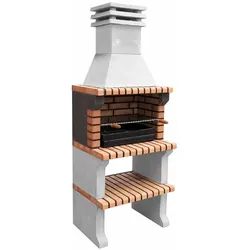
MOVELAR Grill California Plus XXL aus farbigem ZiegelsteinGrill mit einer soliden und robusten Struktur, Modell California Plus XL, geeignet für Holzkohle und Holz mit Grillfunktion, empfohlen für bis zu 13 Personen. Er besteht aus Beton und farbigen Ziegeln. Die Grillfunktion sorgt für eine zusätzliche Leistung beim Grillen von Lebensmitteln. Er verfügt über eine untere Ablagefläche, einen Grillrost aus Edelstahl mit Fettauffangsystem, ein Kohlenbecken für eine einfache Reinigung und ein Hebesystem für den Grillrost mit einer seitlichen Kurbel. Außerdem verfügt er über einen seitlichen Bereich zum Verbrennen von Holz oder Holzkohle und eine Ascheschublade. Gesamtmaße: 110 x 64 x 225hcm Grillrost: 60 x 45cm. Die Teile werden mit Silikon zusammengefügt. Silikon nicht enthalten (2/3 Personen erforderlich). Sehr schweres Produkt.2128,37 €*Versand: 29,95 €Sichere Weiterleitung zum Anbieter
-
MOVELAR Grill Liz Plus XL aus farbigem ZiegelsteinGrill Liz Pluz XL, geeignet für Holzkohle und Holz, empfohlen für bis zu 6 Personen. Er besteht aus Beton und farbigen Ziegeln. Einschließlich einem verstellbaren Grillrost aus verzinktem Stahl zum Grillen von Lebensmitteln, einem Aschekasten. Modularer Zusammenbau der Teile mit Silikon. Stellen Sie diesen Grill in Ihrem Garten oder auf Ihrer Terrasse auf und veranstalten Sie Feste im Freien mit dem Vertrauen auf seine Sicherheit und Qualität. Gesamtmaße: 76 x 58 x 210cm. Die Teile werden mit Silikon zusammengefügt. Silikon nicht inbegriffen (2/3 Personen erforderlich). Großes und schweres Produkt.591,95 €*Versand: 29,95 €Sichere Weiterleitung zum Anbieter
-
Wie öffne ich das Snipping Tool?
Um das Snipping Tool zu öffnen, kannst du entweder die Windows-Suche verwenden und nach "Snipping Tool" suchen. Alternativ kannst du auch die Tastenkombination "Windows-Taste + Shift + S" drücken, um das Snipping Tool direkt zu öffnen. Eine weitere Möglichkeit ist, das Snipping Tool über das Startmenü unter "Windows-Zubehör" zu finden und von dort aus zu öffnen. Du kannst auch einen Rechtsklick auf die Taskleiste machen, "Neu" auswählen und dann "Snipping Tool" anklicken, um es zu öffnen. **
-
Wo werden Snipping Tool Bilder gespeichert?
Das Snipping Tool speichert standardmäßig die erstellten Bilder in der Zwischenablage. Wenn du ein Bild mit dem Snipping Tool aufgenommen hast, kannst du es in ein anderes Programm einfügen, z. B. in ein Bildbearbeitungsprogramm oder in ein Textverarbeitungsprogramm. Von dort aus kannst du das Bild dann speichern, wo du möchtest. Es gibt jedoch auch die Möglichkeit, die Einstellungen des Snipping Tools anzupassen, um die Bilder direkt an einem bestimmten Speicherort zu speichern. Hast du diese Einstellungen bereits geändert oder möchtest du wissen, wo die Standard-Speicherort für Snipping Tool Bilder ist? **
-
Was ist das Snipping Tool 3?
Das Snipping Tool 3 ist ein Bildschirmaufnahmeprogramm, das es Benutzern ermöglicht, Screenshots von ihrem Computerbildschirm zu erstellen. Es bietet verschiedene Aufnahmemodi wie Rechteck, Freiform, Fenster oder Vollbild. Mit dem Snipping Tool 3 können Benutzer ihre Screenshots bearbeiten, markieren und speichern, um sie später zu verwenden. Es ist ein nützliches Werkzeug für Präsentationen, Tutorials oder einfach nur zum Teilen von Bildschirminhalten. **
-
Wie benutze ich das Snipping Tool?
Um das Snipping Tool zu verwenden, öffne zuerst das Programm auf deinem Computer. Klicke dann auf "Neu" und wähle den Bereich aus, den du erfassen möchtest. Du kannst zwischen verschiedenen Arten von Ausschnitten wählen, z.B. Freihand, Rechteck oder Fenster. Nachdem du den gewünschten Bereich ausgewählt hast, kannst du den Ausschnitt speichern, kopieren oder markieren. Du kannst das Snipping Tool auch verwenden, um Notizen oder Markierungen auf dem Bildschirmausschnitt hinzuzufügen. **
* Alle Preise verstehen sich inklusive der gesetzlichen Mehrwertsteuer und ggf. zuzüglich Versandkosten. Die Angebotsinformationen basieren auf den Angaben des jeweiligen Shops und werden über automatisierte Prozesse aktualisiert. Eine Aktualisierung in Echtzeit findet nicht statt, so dass es im Einzelfall zu Abweichungen kommen kann. ** Hinweis: Teile dieses Inhalts wurden von KI erstellt.